• All
  • Pemrograman
  • Tutorial

Archives

gravatar

Konversi Situs Favorit Jadi Ebook


Assalamu'alaikum


apa kabar sahabat ???
Mudah-mudahan sehat selalu....
yang lagi sakit smoga lakas sembuh...
yang lagi BT, kerjain hal2 yg bermanfaat aja...
yang lagi happy... bagi2 donk happinya...

Saya mau bagi2 pengetahuan nih...
udah 2 hari ini... Saya lagi suka nih...
ngumpulin buku digital... ya buat baca2 aja...
di waktu senggang...

Internet merupakan gudangnya informasi...
Informasi apa aja ada disini... Banyak website2 menarik
yang ada di internet...

Terlintas dipikiran..
Kita bisa membaca website faourite kita ...
tanpa terkoneksi dengan internet.....( web offline)
ternyata bisa.... kita jadikan BUku Digital ( ebook )

ini dia tips dan triknya :

1. Download Winhttrack Web Copier .


Klik Disini

Software ini menyalin website ke hardisk kita..
agar bisa dibuka tanpa koneksi internet (offline)

2. Tentukan Website yang mau di Copy

install httrack dan jalankan...
ketikan nama file dan project > klik next
Klik addurl > ketikan alamat web mis: www.ebsoft.web.id >Finish
websitenya tersimpan di folder C:/Mywebsite
kamu tinggal klik index.html ( kebuka deh websitenya ).
tapi nggak semua web bisa dicopy...seperti ilmukomputer.org
Sampai disini kamu udah punya website offline...
cuma ada banyak sekali file htmlnya...
sekarang kita buat jadi 1 file program...
disebut compiler html ( hasilnya jadi exe)

3. Gabung File HTML jadi 1 File

kita membutuhkan software " eBook Pack Express "
untuk membuat buku digital dengan extensi exe


klik disini

install program ini..
jalankan... trus kalo minta serial..klik aja cancel...
ada beberapa yang harus disiapkan...
A. Project Detail
Info tentang judul ebook, penulis dan info lainnya.
B. Compile Options
Letak hasill ebook dan nama ebook kita.
C.Files
Lokasi file html.
pada starpages : pilih index.html
D. Tentukan lokasi gambar untuk
ebook icon, logo, dan spalsh screen
E. Pilih desain pada ebook size & style
kita juga bisa menambahkan password dan versi trial untuk ebook kita pada bagian security option

Sekarang kamu udah punya deh website offline
yang bisa dibaca dimana aja...
kamu tinggal copy aja ke flash disk..

hasil percobaan saya...
mengcopy web www.liriknasyid.com.
menjadi liriknasyid.exe
ukurannya cuma 30MB

hasil dari copyan website ini...
gunakanlah dengan bijak...
Jangan di salah gunakan yach ....

Selamat mencoba
=>Read More…

gravatar

Bawa Windows kamu kemanapun kamu mau!

“The Computer is Personal Again” Tanpa bermaksud menjiplak slogan HP, itulah kalimat yg cocok untuk software yg satu ini. Mojopac adalah software yg dapat membuat virtual OS didalam flashdisk, portable storage ( hardisk external USB), maupun didalam hardisk. Virtual OS adalah Operating sistem yg di install kedalam komputer yg sudah ada Sistem Operasi sebelumnya, contoh lainnya: Virtual Box (namun Virtual Box tidak bisa dibawa-bawa dalam flashdisk)

Hal ini berguna sekali, karena mojopac mengijinkan kita menginstall aplikasi yg kita inginkan kedalam OS vitual yg kita buat. Contoh penggunaanya adalah, misalnya sewaktu komputer Anda dirumah rusak, Anda harus menyelesaikan tugas Anda yg menggunakan program SPSS, kemudian Anda menuju rental komputer, ternyata di rental komputer tidak tersedia program SPSS, nah dengan berbekal flashdisk+mojopac+SPSS didalamnya yg jauh hari Anda install sebelum komputer rusak, Anda dapat menjalankan program SPSS via mojopac dikomputer rental melalui flashdisk yg Anda bawa …

Mojopac sementara hanya tersedia untuk OS Windows XP, pemakai Windows Vista sepertinya masih harus sabar menunggu versi stabilnya keluar (versi beta musti req via email). Untuk menginstall dan menjalankan mojopac, kita harus memiliki hak sebagai Administrator. Mojopac yg terinstall di dlm flashdisk, portable storage atau hardisk dapat dijalankan dikomputer mana saja, asal menggunakan OS Windows XP, jadi tidak musti dijalankan dikomputer yg dipakai buat instalasi mojopac itu sendiri.

Untuk pemilihan storagenya sendiri, pribadi saya sarankan menggunakan hardisk ext (USB2.0) atau iPod karena aksesnya lebih cepat, soalnya kalau pakai flashdisk, loading program awalnya suka “sambil melamun” :D alias lambat.

  • Untuk instalasinya, mojopac memerlukan koneksi internet…

directory name wajib diisi

  • Setelah selesai instalasi, kita akan diminta mengisi username (account name buat login) beserta password, dan diminta mendaftarkan diri ke websitenya, isi saja form-form yg diberikan sesuai permintaan…klik Next

  • Pada jendela selanjutnya, mojopac akan mengcopy seting internet explorer, mozilla, dan My Documents yg ada di PC kita kedalam mojopac (flashdisk/storage), jika tidak diperlukan, klik Finish saja…

  • Installasi Mojopac telah selesai, saat kita mengklik icon Mojopac didesktop, akan muncul kotak dialog yg meminta kita memasukkan user name dan password untuk login ke OS virtual yg baru kita buat

inilah tampilan XP yg baru dibuat dengan mojopac

Download : http://www.mojopac.com/portal/content/download.jsp

=>Read More…

gravatar

Install Aplikasi Linux di Windows

Mungkin dah sering ya jalanin aplikasi windows di linux pake aplikasi wine. Tapi sekarang dibalik, njalanin aplikasi linux di windows, especially aplikasi KDE. (woot) Iya, ternyata KDE membuat project KDE on Windows, yaitu memporting aplikasi-aplikasi KDE ke dalam Windows. Tapi project ini belum masuk tahap final state, jadi masih dalam development, begitu yang dibaca dari situsnya,windows.kde.org. Jadi penasaran, seperti apa KDE on Windows ini. (thinking)

Disitusnya disediakan halaman download untuk installer KDE on Windows. Installernya berupa sebuah file exe, jadi prosesnya ya seperti layaknya menginstall program di windows, next next next. (devil) Dalam proses penginstallannya harus connect ke internet, karena source-source yang diperlukan ada di internet. Jadi harus punya bandwidth gede buat nyedot source-nya, kalo nggak ya wassalam. (goodluck)
Iseng-iseng nyoba aplikasi ini, hasilnya seperti apa. Abis download langsung double click tu program. Abis itu next, baca petunjuknya, next lagi ampe kelar. Pada proses penginstallan terdapat opsi untuk memilih aplikasi apa saja yang mau diinstall. Jadi kalau nanti mau nambah aplikasi, tinggal diulangi step dari awal, kemudian pilih aplikasi yang mau diinstall.
Setelah berhasil, kita sudah bisa menjalankan program-program KDE di windows. Menurut info yang saya peroleh, kita bisa mengganti explorer windows dengan plasma desktop punyanya KDE, cuman belum pernah nyoba. :-P Berikut screenshot saat menjalankan beberapa program KDE di windows.
Kate
Kate
KolourPaint
KolourPaint
=>Read More…

gravatar

Cara Activasi Windows 7 Ultimate

Windows 7 memang fenomenal. Banyak yang suka dengan windows 7. Selain enteng, banyak fitur-fitur yang memudahkan penggunanya. Berbeda dengan windows vista, yang kata orang memang berat dan banyak memakan resource memori maupun hard disk.
Bagi sahabat yang sudah memakai windows 7 ultimate tetapi masih dalam keadaan trial, bisa dicoba satu-satu dengan serial key berikut :


# 22TKD-F8XX6-YG69F-9M66D-PMJBM
# 9JBBV-7Q7P7-CTDB7-KYBKG-X8HHC
# P72QK-2Y3B8-YDHDV-29DQB-QKWWM
# BCGX7-P3XWP-PPPCV-Q2H7C-FCGFR
# C43GM-DWWV8-V6MGY-G834Y-Y8QH3
# MM7DF-G8XWM-J2VRG-4M3C4-GR27X
# C43GM-DWWV8-V6MGY-G834Y-Y8QH3
# GPRG6-H3WBB-WJK6G-XX2C7-QGWQ9
# Q3VMJ-TMJ3M-99RF9-CVPJ3-Q7VF3
# RGQ3V-MCMTC-6HP8R-98CDK-VP3FM
# MVYTY-QP8R7-6G6WG-87MGT-CRH2P
# MT39G-9HYXX-J3V3Q-RPXJB-RQ6D7
# 6JQ32-Y9CGY-3Y986-HDQKT-BPFPG
# 6F4BB-YCB3T-WK763-3P6YJ-BVH24
# KBHBX-GP9P3-KH4H4-HKJP4-9VYKQ
# KGMPT-GQ6XF-DM3VM-HW6PR-DX9G8


Atau bisa juga dengan cara menggunakan windows 7 ultimate keygen (468 KB). Bisa di download di Windows 7 ultimate keygen. Untuk memasukkan serial number / serial key windows 7 tersebut, masuklah pada system properties dengan cara klik kanan [Computer], setelah muncul jendela baru scroll ke bawah klik “change product key” kemudian masukkan serial numbernya dan klik [OK]. Tunggu sampai selesai.


Kalau masih belum berhasil juga, bisa juga dilakukan dengan menggunakan windows 7 loader. Windows 7 loader ini berfungsi untuk menjadikan windows 7 trial menjadi activated atau membuat windows7 trial menjadi full version. Jalankan windows 7 loader maka windows 7 loader akan membaca informasi tentang Operating system anda, kemudian klik [ install ], dan ikuti instruksinya kemudian tunggu sampai selesai. Kalau minta restart, restart aja.


Setelah itu coba kembali masuk pada system properties dan check apakah versi trialnya sudah hilang.


Mungkin pula dengan menggunakan windows 7 loader, bisa menghilangkan windows genuine advantage ( wga ) pada windows 7, karena sekarang windows 7 shobat sudah full version dan genuine lagi …


Untuk yang belum punya windows 7 loader (1 MB) bisa download di bawah ini :


------------------------------------------------------------------------------------------------------------------------------------
=>Read More…

gravatar

Mempercantik Form dengan OCX

Untuk menambah daya tarik program yang akan dibuat, silahkan download tombol Ocx, dibawah ini...


Cool Message
Animation Control
Vista Button (Command button seperti vista)
Button
Color (Untuk pewarnaan)
xTableEdit
xFrame XP
XPCommand
Menu XP
TextScroll
Theread.Ocx (Frame, Textbox, dll)
==================================================================
updated:
LvButton
XPButton
Label 3Dimensi
xp Cool vbButon
XP Controll
XP Style
vsFlex7 =>Read More…

gravatar

Memodifikasi Visual Basic jadi Portable

Ini terinsipirasi ketika melihat aplikasi lain yang dibuat dalam bentuk portable,
lalu terlintas dalam pikiran ...apa vb bisa dibikin portable gak ya :)

mulai dah coba cari-cari informsi dan utak atik tuh vb..install dan
uninstall dicoba-coba, kemudian melakukan perubahan-perubahan file-file
sistem beserta registrinya......huh susah banget. Dicoba beberapa kali
error terus..pusing euy...tapi setelah sekian jam dicoba-coba akhirnya
bisa juga. Ternyata kalo dah tau gambang juga ya.

Vb yang dibuat menjadi portable ini tidak menyertakan seluruh file sistem
dan komponennya. ya tujuannya hanya bisa menjalankan program vb dan dapat
membuat exe dengan vb.

Yang perlu disiapkan adalah file-file berikut ini:

Image

Setelah siap semua file tinggal membuat registry item, kuncinya semua ada disini:
buat file baru dengan notepad yang berisi

Windows Registry Editor Version 5.00

[HKEY_CLASSES_ROOT\Licenses\6000720D-F342-11D1-AF65-00A0C90DCA10]
@="kefeflhlhlgenelerfleheietfmflelljeqf"

[HKEY_CLASSES_ROOT\Licenses\74872840-703A-11d1-A3AF-00A0C90F26FA]
@="mninuglgknogtgjnthmnggjgsmrmgniglish"

[HKEY_CLASSES_ROOT\Licenses\74872841-703A-11d1-A3AF-00A0C90F26FA]
@="klglsejeilmereglrfkleeheqkpkelgejgqf"

simpan dengan nama vbpe.reg, setelah selesai anda bisa coba, klick file
vbpe.reg dilanjutkan dengan membuat membuka file vb6.exe untuk mencoba berhasil
tidaknya pembuatan vb portable nya.

Kalo bisa sih cobanya pada komputer yang belum pernah di intsall visual basic,
agar terlihat hasilnya.

Saya rasa cukup sekian dulu, moga bermanfaat..walaupun agak terlambat
informasinya..yang penting manfaat :)


Sumber : VB Bego
=>Read More…

gravatar

Istilah Istilah Dalam Jaringan

TCP/IP (Transmission Control Protocol/Internet Protocol)

Protokol komunikasi yang mula-mula dikembangkan oleh Departemen Pertahanan AS. TCP/IP menyediakan jalur transportasi data sehingga sejumlah data yang dikirim oleh suatu server dapat diterima oleh server yang lain. TCP/IP merupakan protokol yang memungkinkan sistem di seluruh dunia berkomunikasi pada jaringan tunggal yang disebut Internet. Berikut adalah beberapa istilah dalam jaringan :

IP address
Alamat numeric unik dari sebuah komputer di Internet. IP address komputer Anda sama dengan nomor telepon Anda sendiri dalam fungsinya. Jika ada kesamaan nomor IP maka salah satu dari nomor yang sama akan tidak berfungsi di jaringan (konflik IP address)

Subnet Mask
Angka biner 32 bit yang digunakan untuk membedakan network ID dengan host ID, menunjukkan letak suatu host, apakah berada di jaringan lokal atau jaringan luar.

Gateway
Sebuah komputer yang melayani konversi protokol antara beberapa tipe yang berbeda dari suatu network atau program aplikasi. Sebagai contoh, sebuah gateway dapat meng-convert sebuah paket TCP/IP menjadi paket NetWare IPX atau dari Apple Talk menjadi DECnet, dan lain-lain

Domain Name Sistem
Merupakan kepanjangan dari DNS dengan beberapa definisi berikut ini:
1.Sistem yang menerjemahkan antara alamat IP dan host name Internet.
2.Sistem pemberian alamat yang digunakan dalam lingkungan Internet. Intinya memberi nama lain pada alamat Internet Protocol yang terdiri dari dua bagian, yaitu identitas organisasi (nama organisasi) dan jenis organisasi (.com, .edu, .net, dsb).

Computer Name
Merupakan nama dari computer dalam jaringan. Dalam lingkungan LAN nama computer haruslah unic (tidak ada yang sama) jika terjadi kesamaan maka akan ada peringatan bahwa nama computer sudah di pakai dan akan mempengaruhi kinerja dari computer yang mempunyai nama yang sama tetapi dengan dasar IP address masih bisa diakses..

Workgroup
Kesatuan dari komputer2 yang berada di suatu jaringan. Tetapi menjadikan dalam jaringan tersebut tidak ada server yang mengatur ( semua computer kedudukannya sama)

Domain
Kesatuan dari komputer2 yang berada di suatu jaringan. Tetapi menjadikan dalam jaringan tersebut ada server yang mengatur ( server mempunyai kedudukan lebih tinggi)


=>Read More…

gravatar

Topologi Jaringan

Topologi suatu jaringan didasarkan pada cara penghubung sejumlah node atau sentral dalam membentuk suatu sistem jaringan. Topologi jaringan yang umum dipakai adalah : Mess, Bintang (Star), Bus, Tree, dan Cincin (Ring).

1.Topologi Jaringan Mesh
Topologi jaringan ini menerapkan hubungan antar sentral secara penuh. Jumlah saluran harus disediakan untuk membentuk jaringan Mesh adalah jumlah sentral dikurangi 1 (n-1, n = jumlah sentral). Tingkat kerumitan jaringan sebanding dengan meningkatnya jumlah sentral yang terpasang. Dengan demikian disamping kurang ekonomis juga relatif mahal dalam pengoperasiannya.

2.Topologi Jaringan Bintang (Star)
Dalam topologi jaringan bintang, salah satu sentral dibuat sebagai sentral pusat. Bila dibandingkan dengan sistem mesh, sistem ini mempunyai tingkat kerumitan jaringan yang lebih sederhana sehingga sistem menjadi lebih ekonomis, tetapi beban yang dipikul sentral pusat cukup berat. Dengan demikian kemungkinan tingkat kerusakan atau gangguan dari sentral ini lebih besar.

3.Topologi Jaringan Bus
Pada topologi ini semua sentral dihubungkan secara langsung pada medium transmisi dengan konfigurasi yang disebut Bus. Transmisi sinyal dari suatu sentral tidak dialirkan secara bersamaan dalam dua arah. Hal ini berbeda sekali dengan yang terjadi pada topologi jaringan mesh atau bintang, yang pada kedua sistem tersebut dapat dilakukan komunikasi atau interkoneksi antar sentral secara bersamaan. topologi jaringan bus tidak umum digunakan untuk interkoneksi antar sentral, tetapi biasanya digunakan pada sistem jaringan komputer.
4.Topologi Jaringan Pohon (Tree)
Topologi jaringan ini disebut juga sebagai topologi jaringan bertingkat. Topologi ini biasanya digunakan untuk interkoneksi antar sentral dengan hirarki yang berbeda. Untuk hirarki yang lebih rendah digambarkan pada lokasi yang rendah dan semakin keatas mempunyai hirarki semakin tinggi. Topologi jaringan jenis ini cocok digunakan pada sistem jaringan komputer .

5.Topologi Jaringan Cincin (Ring)
Untuk membentuk jaringan cincin, setiap sentral harus dihubungkan seri satu dengan yang lain dan hubungan ini akan membentuk loop tertutup. Dalam sistem ini setiap sentral harus dirancang agar dapat berinteraksi dengan sentral yang berdekatan maupun berjauhan. Dengan demikian kemampuan melakukan switching ke berbagai arah sentral.
Keuntungan dari topologi jaringan ini antara lain : tingkat kerumitan jaringan rendah (sederhana), juga bila ada gangguan atau kerusakan pada suatu sentral maka aliran trafik dapat dilewatkan pada arah lain dalam sistem.Yang paling banyak digunakan dalam jaringan komputer adalah jaringan bertipe bus dan pohon (tree), hal ini karena alasan kerumitan, kemudahan instalasi dan pemeliharaan serta harga yang harus dibayar. Tapi hanya jaringan bertipe pohon (tree) saja yang diakui kehandalannya karena putusnya salah satu kabel pada client, tidak akan mempengaruhi hubungan client yang lain.

=>Read More…

gravatar

MEMBUAT GUEST BOOK SEDERHANA

Salah satu modul didalam sebuah website adalah Questbook .

langkah langkah pembuatan Questbook dengan menggunakan pemrograman PHP adalah sebagai berikut:


MEMBUAT TABEL DI DATABASE MY-SQL

mysql_connect(”localhost”, “root”, “root”) or die(mysql_error());

mysql_select_db(”test”) or die(mysql_error());

mysql_query

(”CREATE TABLE example (

id INT NOT NULL AUTO_INCREMENT PRIMARY KEY ,

nama VARCHAR( 30 ) NULL ,

umur INT NULL)”)

or die(mysql_error());

echo “Tabel sudah dibuat”;

?>

MENGINPUT DATA DI TABEL

mysql_connect(”localhost”, “root”, “root”) or die(mysql_error());

mysql_select_db(”test”) or die(mysql_error());

mysql_query(”INSERT INTO example(nama, umur)

VALUES(’budiman’, 20)”);

mysql_query(”INSERT INTO example(nama, umur)

VALUES(’surti’, 30)”);

echo “Data sudah dimasukkan”;

?>

MENAMPILKAN DATA PADA DATABASE

mysql_connect(”localhost”, “root”, “root”) or die(mysql_error());

mysql_select_db(”test”) or die(mysql_error());

$hasil = mysql_query(”SELECT * FROM example”)

or die(mysql_error());

while ($record = mysql_fetch_array($hasil))

{

echo “Namanya: “.$record['nama']. “
”;

echo “Umurnya: “.$record['umur']. “

”;

}

?>

MEMBUAT FORM INPUTAN KE DATABASE

INPUTAN DATA

Nama
Umur

FILE KONEKSI DAPAT DI PISAH DALAM FILE LAIN SELANJUTNYA DAPAT DI PANGGIL

mysql_connect(”localhost”, “root”, “root”) or die(mysql_error());

mysql_select_db(”test”) or die(mysql_error());

?>

MENERIMA INPUTAN DARI FORM

$nama = $_POST['nama'];

$umur = $_POST['umur'];

include “database.php”;

mysql_query(”INSERT INTO example(nama, umur)

VALUES(’$nama’, $umur)”);

echo “Data sudah dimasukkan”;

?>

MENAMPILKAN DATA PADA DATABASE DALAM BENTUK TABEL

include”database.php”;

$hasil = mysql_query(”SELECT * FROM example”)

or die(mysql_error());

echo(”

”);

echo(”

”);

while ($record = mysql_fetch_array($hasil))

{

echo(”

”);

}

echo(”

Namaumur
”.$record['nama'].””.$record['umur'].”
”);

?>

..::happy~coding::.


=>Read More…

gravatar

Paging dengan PHP

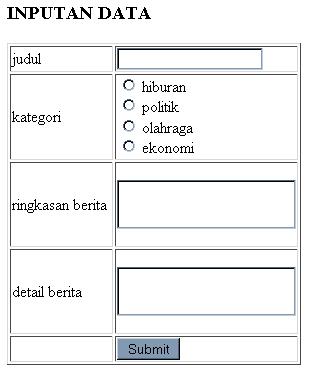
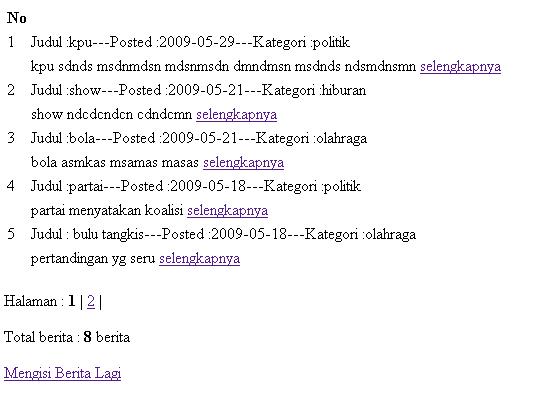
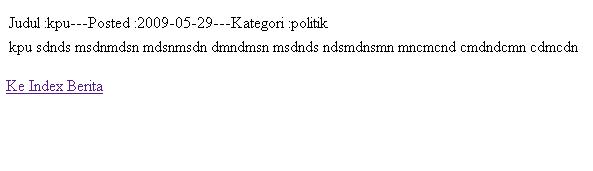
Contoh Aplikasi untuk Pembuatan berita….

Tampilan form untuk inputan berita

Tampilan semua ringkasan berita (menggunakan paging) yang dipisah perhalaman.

Tampilan sebuah berita (menggunakan paging tapiuntuk 1 halaman yang isinya berbeda-beda)

Sript lengkapanya dapat di download disini : Download paging PHP


=>Read More…

gravatar

TCP/IP

TCP singkatan dari transfer control protocol dan IP singkatan dari Internet Protocol. TCP/IP menjadi satu nama karena fungsinya selalu bergandengan satu sama lain dalam komunikasi data. TCP/IP saat ini dipergunakan dalam banyak jaringan komputer lokal (LAN) yang terhubung ke Internet, karena memiliki sifat:

1.Merupakan protokol standar yang terbuka, gratis dan dikembangkan terpisah dari perangkat keras komputer tertentu. Karena itu protokol ini banyak didukung oleh vendor perangkat keras, sehingga TCP/IP merupakan pemersatu perangkat keras komputer yang beragam merk begitu juga sebagai pemersatu berbagai perangkat lunak yang beragam merk sehingga walau anda memakai perangkat keras dan perangkat lunak komputer yang berlainan dengan teman anda pada jaringan komputer berbeda, anda dan teman anda dapat bermkomunikasi data melalui Internet.
2.Berdiri sendiri dari perangkat keras jaringan apapun. Sifat ini memungkinkan TCP/IP bergabung dengan banyak jaringan komputer. TCP/IP bisa beroperasi melalui sebuah Ethernet, sebuah token ring, sebuah saluran dial-up, dan secara vitrual melalui berbagai media fisik transmisi data.
3.Bisa dijadikan alamat umum sehingga tiap perangkat yang memakai TCP/IP akan memiliki sebuah alamat unik dalam sebuah jaringan komputer lokal, atau dalam jaringan kumputer global seperti Internet.
4.Potokol ini distandarisasi dengan skala tinggi secara konsisten, dan bisa memberikan servis kepada user-user di dunia.

Pada bagian utama pengalamatan lokal network, TCP/IP membuat nomor unik untuk setiap workstation di seluruh dunia. Nomor IP adalah nilai 4 byte (IPv4) dengan konvensi merubah setiap byte ke dalam nomor desimal (0 sampai 255 untuk IP yang digunakan sekarang) dan memisahkan setiap bytes dengan periode. Sebagai contoh misalnya 130.132.59.234. IP ini lebih sering dikenal sebagai IP global karena dapat di akses di seluruh dunia dengan internet. Digunakan untuk IP server yang harus di daftarkan pada pengelola IP global. Sedang IP yang digunakan untuk mengkoneksikan antar komputer di sebut IP local.

“Class C” dengan 3 bytes pertama meyatakan jaringan dan byte terakhir menyatakan 255 individual komputer. Yang sering di gunakan pada kelas C misalnya : 192.168.0.x
“Class B” dengan 2 bytes pertama menyatakan jaringan dan 2 bytes terakhir menyatakan masing-masing workstation sampai mencapai sekitar 64.000 individual workstation.
Yang sering digunakan pada kelas B misalnya : 172.16.x.x
“Class A” dengan 1 bytes pertama meyatakan jaringan dan 3 byte terakhir menyatakan individual komputer mencapai sekitar 16 juta lebih workstation.
Yang sering digunakan pada kelas A. misalnya :10.x.x.x


=>Read More…

gravatar

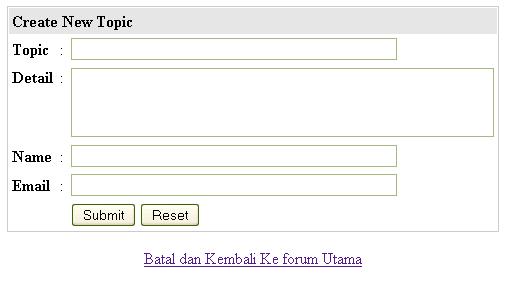
Membuat Forum Diskusi Dengan PHP

Tampilan Menambah Topik pada forum Diskusi

Tampilan Menu Utama Forum Diskusi

Tampilan menambah komentar dalam forum diskusi :

Donwload untuk langkah-langkah dan Script lengkapnya :download forumdiskusi PHP

=>Read More…

gravatar

Penggunaan NMAP

Mungkin bagi para hacker tool ini merupakan salah satu yang harus dikuasai dan sering digunakan karena tool ini simple dan ampuh yang digunakan untuk mengetahui host, service, sistem operasi yang digunakan oleh sistem yang akan dimasuki. Tetapi kita memepelajari ini bukan untuk menjahili orang lain dan merusak sistem orang lain , mungkin hanya untuk pengetahuan yang harus dipelajari untuk digunakan secara positif.

Nmap merupakan sebuah tool yang sudah sangat terkenal ,saking terkenalnya bahkan digunakan oleh sebuah film yang sangat terkenal. Ya siapa yang tidak tahu film Matrix Reloaded ,kalau anda teliti di akhir film itu Trinity menggunakan nmap untuk membobol sistem komputer tenaga listrik darurat yang membuat bangga pembuat tool ini yaitu Fyodor. Ya Fyodor bangga karena Matrix satu-satunya film holywood yang menggunakan metode membobol yang sungguhan tidak seperti Swordfish atau Hackers yang tidak Pernod menunjukkan cara sungguhan. Tetapi sekali lagi saya peringatkan jangan menggunakannya pada system oranglain karena itu perbuatan ilegal dan melanggar hukum yang bisa membuat anda dipenjara.

1.Instalasi Nmap

Nmap yang merupakan singkatan dari Network Mapper merupakan tools para hacker yang digunakan untuk melakukan pemetaan suatu jaringan. Dengan Nmap dapat diketahui, komputer atau host mana yang aktif dan kira-kira dapat di eksploitasi lebih lanjut. Nmap tersedia di berbagai sistem operasi mulai dari Unix, Linux hingga Windows. Anda dapat mendownload di http://www.nmap.org atau http://www.insecure.org/nmap. Pada tulisan ini kami pergunakan Nmap dengan sistem operasi Windows. Namun demikian kami tidak menggunakan versi grafis melainkan versi text atau command line, sehingga instruksi atau command line yang sama dapat Anda lakukan pada sistem operasi lainnya seperti Linux, Unix dan keluarganya. Instalasi Nmap versi windows sangat mudah, yang Anda harus lakukan adalah sebagai berikut:

1. Install Winpcap versi 2.1-beta atau versi yang lebih baru dari http://winpcap.polito.it/, yaitu WinPcap_3_0.exe (versi yang dipakai ketika tulisan ini dibuat)
2. Reboot
3. Download file program Nmap dari www.nmap.org , yaitu nmap-3.45-win32.zip (versi ketika tulisan ini dibuat)
4. Unzip file tersebut menggunakan Winzip atau utility dekompresi lainnya.

2.Memulai Nmap
Sebelum memulai, sebaiknya Anda perlu mengetahui fasilitas apa yang tersedia dari Nmap. Untuk itu Anda dapat memulai dengan melihat option yang tersedia. Untuk mengetahui option yang tersedia dari Nmap, cukup memanggil Helpnya sebagai berikut:

C:\>nmap -h

Nmap V. 3.00 Usage: nmap [Scan Type(s)] [Options]

Some Common Scan Types (‘*’ options require root privileges)

* -sS TCP SYN stealth port scan (default if privileged (root))

-sT TCP connect() port scan (default for unprivileged users)

* -sU UDP port scan

-sP ping scan (Find any reachable machines)

* -sF,-sX,-sN Stealth FIN, Xmas, or Null scan (experts only)

-sR/-I RPC/Identd scan (use with other scan types)

Some Common Options (none are required, most can be combined):

* -O Use TCP/IP fingerprinting to guess remote operating system

-p ports to scan. Example range: ‘1-1024,1080,6666,31337′

-F Only scans ports listed in nmap-services

-v Verbose. Its use is recommended. Use twice for greater effect.

-P0 Don’t ping hosts (needed to scan www.microsoft.com and others)

* -Ddecoy_host1,decoy2[,...] Hide scan using many decoys

-T
General timing

policy

-n/-R Never do DNS resolution/Always resolve [default: sometimes

resolve]

-oN/-oX/-oG Output normal/XML/grepable scan logs to

-iL Get targets from file; Use ‘-’ for stdin

* -S /-e Specify source address or network

interface

–interactive Go into interactive mode (then press h for help)

–win_help Windows-specific features

Example: nmap -v -sS -O www.my.com 192.168.0.0/16 ‘192.88-90.*.*’

SEE THE MAN PAGE FOR MANY MORE OPTIONS, DESCRIPTIONS, AND EXAMPLES

C:\

Cara yang paling sederhana untuk mengetahui apakah sebuah komputer atau host aktif atau tidak aktif adalah dengan menggunakan perintah ping sebagai berikut:

C:\>ping server1

Pinging server1 [128.1.10.25] with 32 bytes of data:

Reply from 128.1.10.25: bytes=32 time<10ms TTL=128

Reply from 128.1.10.25: bytes=32 time<10ms TTL=128

Reply from 128.1.10.25: bytes=32 time<10ms TTL=128

Reply from 128.1.10.25: bytes=32 time<10ms TTL=128

Ping statistics for 128.1.10.25:

Packets: Sent = 4, Received = 4, Lost = 0 (0% loss),

Approximate round trip times in milli-seconds:

Minimum = 0ms, Maximum = 0ms, Average = 0ms

C:\>

Hasil reply di atas menunjukkan bahwa host server1 sedang aktif alias tidak mati. Jika hostnya sedang tidak aktif alias mati hasilnya adalah sebagai berikut:

C:\>ping 192.168.1.95

Pinging 192.168.1.95 with 32 bytes of data:

Request timed out.

Request timed out.

Request timed out.

Request timed out.

Ping statistics for 192.168.1.95:

Packets: Sent = 4, Received = 0, Lost = 4 (100% loss),

Approximate round trip times in milli-seconds:

Minimum = 0ms, Maximum = 0ms, Average = 0ms

C:\>

Nah yang menjadi masalah dan bikin pusing adalah bagaimana jika Anda (hacker) ingin mencari tahu apakah ada host yang aktif dalam sebuah network perusahaan tertentu yang terhubung ke internet. Jika network perusahaan tersebut merupakan network kelas C maka jumlah host maksimalnya adalah 256 host. Jadi jika harus menggunakan perintah ping satu per satu, berapa kali Anda harus mengetikkan perintah ping tersebut ? Wah, tentu saja membutuhkan waktu yang lama dan tentu saja bikin pusing dan males. Nmap memberikan solusi yang cepat. Misalnya Anda ingin memeriksa apakah ada host yang aktif pada network kelas C dengan nomor IP 192.168.1.91 s/d 192.168.1.100 Maka Anda dapat memeriksa dengan perintah sebagai berikut:

C:\> nmap -sP 192.168.1.91-100

Starting nmap 3.45 ( http://www.insecure.org/nmap ) at 2003-09-26 15:40

SE Asia

Standard Time

Host NARUTO (192.168.1.91) appears to be up.

Host SASUKE (192.168.1.92) appears to be up.

Host SAKURA (192.168.1.93) appears to be up.

Host NEJI (192.168.1.94) appears to be up.

Host LEE (192.168.1.96) appears to be up.

Host KIBA (192.168.1.97) appears to be up.

Host COUJI (192.168.1.98) appears to be up.

Host ADMINISTRASI (192.168.1.100) appears to be up.

Nmap run completed — 10 IP addresses (8 hosts up) scanned in 9.880

seconds

C:\>

Perhatikan hasil Nmap di atas bahwa dari 10 host yang discan ternyata hanya ditemukan 8 host yang aktif, IP 192.168.1.95 dan IP 192.168.1.99 tidak ditemukan atau tidak aktif atau mungkin memang tidak ada.Mudah saja bukan.
Option –sP merupakan salah satu type scanning dari Nmap berbasis ICMP, dimana umumnya dipergunakan untuk melakukan ping terhadap sejumlah IP sekaligus. Harap diperhatikan bahwa –sP bersifat case sensitive. Jika anda menggunakan –sp maka perintah tersebut tidak dikenal.
Pada umumnya server-server web publik yang baik selalu berada dibelakang firewall, sehingga biasanya proses ping dapat diblokir apabila melewati router atau firewall tersebut, akibatnya Anda tidak dapat mendeteksi apakah server web tersebut aktif atau tidak. Untuk itu diperlukan teknik lainnya untuk memastikan apakah server web tersebut dalam kondisi hidup atau tidak. Perhatikan contoh hasil ping pada server web yang berada di belakang firewall berikut ini:

C:\>ping webserver

Pinging webserver [128.1.7.13] with 32 bytes of data:

Request timed out.

Request timed out.

Request timed out.

Request timed out.

Ping statistics for 128.1.7.13:

Packets: Sent = 4, Received = 0, Lost = 4 (100% loss),

Approximate round trip times in milli-seconds:

Minimum = 0ms, Maximum = 0ms, Average = 0ms

C:\>

Nmap dapat dipergunakan untuk menyiasati masalah diatas yaitu dengan melakukan scanning terhadap port yang terbuka dari host target. Jika host yang menjadi target pemeriksaan adalah server web, maka umumnya akan membuka port 80 http. Dengan memanfaatkan port 80, maka Anda dapat mendeteksi apakah host target tersebut dalam keadaan hidup atau mati.

C:\> nmap -sP -PT80 128.1.7.13

Starting nmap 3.45 ( http://www.insecure.org/nmap ) at 2003-09-26 16:42

SE Asia

Standard Time

Host webserver (128.1.7.13) appears to be up.

Nmap run completed — 1 IP address (1 host up) scanned in 3.890 seconds

C:\>

Option –PT80 menunjukkan port yang akan dimanfaatkan adalah port 80. Default dari Nmap adalah port 80, jadi sebenarnya Anda dapat mencantumkan –PT saja untuk menunjukkan proses scanning melalui port 80.

Selanjutnya Anda dapat pula menguji coba untuk port umum lainnya. Misalnya jika host yang menjadi target Anda adalah mail maka Anda dapat menguji dengan port 25 (SMTP) atau port 110 (POP3), demikian seterusnya.

3.Port Scanning

Port scanning adalah proses koneksi ke port-port TCP atau UDP pada host yang menjadi target untuk menentukan service apa yang sedang berjalan (Listening). Dengan mengidentifikasi port-port yang listening ini Anda dapat menentukan jenis aplikasi dan sistem operasi apa yang dipergunakan pada host tersebut. Service yang dalam status listening ini memungkinkan orang yang tidak berhak menerobos ke dalam host tersebut.

Untuk mengetahui port apa saja yang listening dari sebuah host dapat menggunakan cara sebagai berikut:

C:\> nmap -sS 128.1.71.103

Starting nmap V. 3.00 ( www.insecure.org/nmap )

Interesting ports on (128.1.71.103):

(The 1589 ports scanned but not shown below are in state: closed)

Port State Service

7/tcp open echo

9/tcp open discard

13/tcp open daytime

17/tcp open qotd

19/tcp open chargen

80/tcp open http

135/tcp open loc-srv

139/tcp open netbios-ssn

443/tcp open https

445/tcp open microsoft-ds

1026/tcp open LSA-or-nterm

1031/tcp open iad2

Nmap run completed — 1 IP address (1 host up) scanned in 5 seconds

C:\>

Option –sS merupakan salah satu type scanning dari Nmap yaitu TCP SYN scan yang dipergunakan untuk mendeteksi port apa saja yang terbuka. Teknik ini sering disebut Half Open scan karena dalam melakukan evaluasi terhadap port tidak membuka hubungan komunikasi TCP/IP secara penuh. Artinya secara teknis komputer yang Anda pergunakan untuk mendeteksi port tersebut akan mengirimkan paket SYN ke host target. Jika SYN|ACK paket dikirim balik, berarti port tersebut tertutup. Setelah memperoleh paket balasan, komputer Anda akan menjawab dengan paket RST untuk me-reset hubungan yang hampir terjadi tersebut (itu sebabnya disebut half Open). Teknik ini hampir tidak terdeteksi oleh host target yang tidak secara maksimal mencatat aktifitas portnya. Istilah kerennya –sS adalah stealth scan atau scan yang tidak terdeteksi.

Untuk melakukan scan port tertentu dapat menggunakan option –p sebagai berikut:

C:\>nmap -sS -p 21,23,25,53,80,110 adminristek

Starting nmap 3.45 ( http://www.insecure.org/nmap ) at 2003-09-30 14:50 SE

Asia

Standard Time

Interesting ports on adminristek (128.1.9.81):

PORT STATE SERVICE

21/tcp open ftp

23/tcp open telnet

25/tcp open smtp

53/tcp closed domain

80/tcp open http

110/tcp closed pop-3

Nmap run completed — 1 IP address (1 host up) scanned in 1.590 seconds

C:\>

Perhatikan bahwa terdapat port 53 yang sedang tidak terbuka alias close.

Lebih Jauh tentang Jenis Port Scanning pada Nmap

Setiap pengelola sistem memiliki strategi pengamanan yang berbeda-beda. Untuk itu cara-cara yang telah dijelaskan di atas mungkin tidak selalu dapat diterapkan. Nmap sendiri memberikan beberapa teknik port scanning untuk menghadapi “medan” tempur yang berbeda-beda. Untuk itu terkadang dibutuhkan latihan dan kreatifitas yang tinggi bagi Anda yang ingin menembus sistem pertahanan lawan tanpa diketahui pemiliknya (Oops, kami tidak menyarankan apalagi memprovokasi Anda lho). Diatas telah diperkenalkan beberapa option dari Nmap yang merupakan teknik scan. Berikut ini teknik scan lanjutan yang dapat Anda manfaatkan sesuai dengan medan tempur yang ada:

a. TCP connect scan -sT

Jenis scan ini terhubung ke port host target dan menyelesaikan three-way handshake (SYN, SYN/ACK dan ACK) Scan ini mudah terdeteksi oleh pengelola host target.

b. TCP SYN Scan -sS

Teknik ini dikenal sebagai half-opening scanning karena suatu koneksi penuh tidak sampai terbentuk. Suatu paket SYN dikirimkan ke port host target. Bila SYN/ACK diterima dari port host target, maka Anda dapat mengambil kesimpulan bahwa port tersebut dalam status listening. Jika RST/ACK Anda terima, biasanya menunjukkan bahwa port tersebut tidak listening. Suatu RST/ACK akan dikirim oleh mesin yang melakukan scanning sehingga koneksi penuh tidak akan terbentuk. Teknik ini bersifat siluman dibandingkan dengan TCP koneksi penuh dan tidak akan tercatat pada log host target.

c. TCP FIN scan –sF

Teknik ini mengirimkan suatu paket FIN ke port host target. Berdasarkan RFC 793, host target akan mengirim balik suatu RST untuk setiap port yang tertutup. Teknik ini hanya dapat dipakai pada stack TCP/IP berbasis Unix.

d. TCP Xmas tree scan -sX

Teknik ini mengirimkan suatu paket FIN, URG dan PUSH ke port host target. Berdasarkan RFC 793, host target akan mengembalikan suatu RST untuk semua port yang tertutup.

e. TCP Null scan -sN

Teknik ini membuat off semua flag. Berdasarkan RFC 793, host target akan mengirim balik suatu RST untuk semua port yang tertutup.

f. TCP ACK scan -sA

Teknik ini digunakan untuk memetakan set aturan firewall. Hal ini sangat membantu Anda dalam menentukan apakah firewall yang dipergunakan adalah simple packet filter yang membolehkan hanya koneksi penuh saja (koneksi dengan bit set ACK) atau suatu firewall yang menjalankan advance packet filtering.

g. TCP Windows scan -sW

Teknik ini dapat mendeteksi port-port terbuka maupun terfilter/tidak terfilter pada sistem-sistem tertentu seperti pada AIX dan Free BSD sehubungan dengan anomali dari ukuran windows TCPnya.

h. TCP RPC Scan -sR

Teknik ini spesifik hanya pada sistem Unix dan digunakan untuk mendeteksi dan mengidentifikasi port RPC dan program serta nomor versi yang berhubungan dengannya

i. UDP Scan -sU

Teknik ini mengirimkan suatu paket UDP ke port host target. Bila port host target memberikan response pesan berupa “ICMP port unreachable” artinya port ini tertutup. Sebaliknya bila tidak menerima pesan tersebut, Anda dapat menyimpulkan bahwa port tersebut terbuka. Karena UDP dikenal sebagai connectionless protocol, maka akurasi teknik ini sangat bergantung pada banyak hal sehubungan dengan penggunaan jaringan dan sistem reources lainnya.

Apapun teknik port scan yang akan Anda pergunakan, Anda perlu berhati-hati dalam menggunakan terhadap host target. Tindakan Anda melakukan port scanning ke host target yang bukan wewenang Anda dapat saja menimbulkan reaksi yang mungkin tidak Anda duga sebelumnya dari pengelola host target seperti serangan balik, pemblokiran terhadap acount oleh ISP dan sebagainya. Jadi sebaiknya Anda menguji coba pada sistem Anda sendiri.

3.Mendeteksi Sistem Operasi

Cara klasik mendeteksi sistem operasi host tertentu sebenarnya dapat dilakukan dengan cara menggunakan telnet sebagai berikut:

#telnet hpux.u-aizu.ac.jp

Trying 163.143.103.12 …

Connected to hpux.u-aizu.ac.jp.

Escape character is ‘^]’.

HP-UX hpux B.10.01 A 9000/715 (ttyp2)

login:

Pengelola sistem komputer yang pengalaman tentu saja tidak akan memberikan banner sistem operasi dengan begitu saja dan biasanya fasilitas banner tersebut mereka memodifikasi atau dihilangkan. Jika hal tersebut terjadi, Anda dapat mencoba dengan cara lain misalnya melalui service yang terbuka semisal FTP sebagai berikut:

# telnet ftp.netscape.com 21

Trying 207.200.74.26 …

Connected to ftp.netscape.com.

Escape character is ‘^]’.

220 ftp29 FTP server (UNIX(r) System V Release 4.0) ready.

SYST

215 UNIX Type: L8 Version: SUNOS

Namun demikian, semua yang default sekali lagi biasanya diubah oleh pengelola sistem komputer. Untuk itu maka umumnya para hacker langsung memanfaatkan Nmap !

Untuk mendeteksi sistem operasi dari host target, sebenarnya Anda dapat menganalisa dari hasil port scanning di atas. Apabila Anda menemukan port 139 dan 135 terbuka, maka besar kemungkinan bahwa host target adalah Windows NT. Windows NT umumnya listen pada port 135 dan 139. Berbeda dengan listen pada windows 95/98 yang hanya listen pada port 139. Aktifnya beberapa port di sistem Unix juga dapat mencirikan jenis sistem operasi tersebut.

Penggunaan option –O diperuntukan untuk mendeteksi jenis sistem operasi, sebagai berikut:

C:\> nmap -O ristbook

Starting nmap V. 3.00 ( www.insecure.org/nmap )

Interesting ports on ristbook (128.1.71.103):

(The 1589 ports scanned but not shown below are in state: closed)

Port State Service

7/tcp open echo

9/tcp open discard

13/tcp open daytime

17/tcp open qotd

19/tcp open chargen

80/tcp open http

135/tcp open loc-srv

139/tcp open netbios-ssn

443/tcp open https

445/tcp open microsoft-ds

1026/tcp open LSA-or-nterm

1031/tcp open iad2

Remote operating system guess: Windows Millennium Edition (Me), Win 2000,

or Win XP

Nmap run completed — 1 IP address (1 host up) scanned in 2 seconds

C:\>

Berikut ini contoh untuk hasil pada sistem operasi Linux:

C:\> nmap -O adminristek

Starting nmap 3.45 ( http://www.insecure.org/nmap ) at 2003-09-26 18:01

SE Asia

Standard Time

Interesting ports on adminristek (128.1.9.81):

(The 1646 ports scanned but not shown below are in state: closed)

PORT STATE SERVICE

21/tcp open ftp

23/tcp open telnet

25/tcp open smtp

79/tcp open finger

80/tcp open http

98/tcp open linuxconf

113/tcp open auth

139/tcp open netbios-ssn

513/tcp open login

514/tcp open shell

1984/tcp open bigbrother

Device type: general purpose

Running: Linux 2.1.X|2.2.X

OS details: Linux 2.1.19 – 2.2.25, Linux 2.2.19 on a DEC Alpha

Nmap run completed — 1 IP address (1 host up) scanned in 12.020 seconds

C:\>

Berikut ini contoh untuk hasil pada sebuah Cisco 1750:

C:\> nmap -sS -O 128.1.8.5

Starting nmap 3.45 ( http://www.insecure.org/nmap ) at 2003-09-30 15:18

SE Asia

Standard Time

Interesting ports on 128.1.8.5:

(The 1655 ports scanned but not shown below are in state: closed)

PORT STATE SERVICE

23/tcp open telnet

79/tcp open finger

Device type: router|switch

Running: Cisco IOS 11.X

OS details: Cisco switch/router with IOS 11.1(7)-11.2(8.10), Cisco

Router/Switch

with IOS 11.2

Nmap run completed — 1 IP address (1 host up) scanned in 30.160 seconds

C:\>

Jika host target hanya membuka port 80 (http), maka kita dapat mensiasati dengan port scanning melalui port tersebut sebagai berikut:

C:\>nmap -PT80 -O webserver

Starting nmap 3.45 ( http://www.insecure.org/nmap ) at 2003-09-26 18:55

SE Asia

Standard Time

Interesting ports on webserver (128.1.7.13):

(The 1647 ports scanned but not shown below are in state: closed)

PORT STATE SERVICE

25/tcp open smtp

80/tcp open http

135/tcp open msrpc

139/tcp open netbios-ssn

445/tcp open microsoft-ds

1027/tcp open IIS

1433/tcp open ms-sql-s

1503/tcp open imtc-mcs

1720/tcp open H.323/Q.931

3372/tcp open msdtc

Device type: general purpose

Running: Microsoft Windows 95/98/ME|NT/2K/XP

OS details: Microsoft Windows Millennium Edition (Me), Windows 2000

Professional

or Advanced Server, or Windows XP

Nmap run completed — 1 IP address (1 host up) scanned in 7.520 seconds

C:\>

=>Read More…

gravatar

PHP

PHP Tutorial PHP Tutorial Saravanan PHP Tutorial =>Read More…

gravatar

Cara mendaftarkan Web / blog kedalam mesin pencari


Bagi yang baru saja membuat
web atau blog dan belum mendaftarkan situs anda kedalam mesin pencari
seperti om google atau yahoo search, monggo didaftarkan biar trafic Web
atau blognya jadi meningkat, alias rame pengunjung.
Google
menyediakan menu untuk pemilik web/blog untuk memasukan alamatnya
kedalam mesin pencari. fasilitas dari om google ini gratis anda tidak
perlu membayar. selain mengandalkan proses crawling dari mesin pencari
yang dilakukan oleh mereka secara reguler. anda bisa menggunakan proses
pendaftaran manual ke situs om google cukup dengan masuk kealamat http://www.google.co.id/intl/id/add_url.html
dan masukkan alamat website/blog anda serta deskripsinya atau tanggapan
ke dalam kotak isian, Kemudian tekanlah tombol "Add URl" atau "Tambah
URL".Selanjutnya google akan memproses masukan anda dan memasukkannya
ke dalam daftar pencarian.Namun pihak google tidak menjamin kepastian
waktu kapan alamat anda akan dimasukkan. biasanya satu/ hingga dua hari.


Sedangkan untuk memasukkan alamat blog ke dalam daftar mesin pencari Yahoo! anda dapat mengakses alamat https://siteexplorer.search.yahoo.com/submit. Isilah kolom "Submit a Website or a webpage" dengan alamat blog yang anda miliki dan tekan tombol "Submit URL".


mudah
bukan cara mendaftarkanya, sekarang anda hanya tinggal menunggu
beberapa hari sampai web/blog anda tercantum kedalam mesin pencari. dan
anda tinggal menunggu hasil traffic situs anda yang akan ramai
dikunjungi.
=>Read More…

gravatar

Promotion


Cara Promosi Website Gratis


Hal
yang paling anda butuhkan setelah website anda jadi adalah pengunjung
website. Tanpa adanya pengunjung website anda hanyalah akan menjadi
seperti sebuah file yang tersimpan di komputer biasa yang tidak pernah
diakses. Semakin banyak jumlah pengunjung website anda maka artinya
semakin banyak pula kesempatan anda untuk memperoleh keuntungan (uang)
dari website anda.

Berikut ini adalah cara-cara yang bisa anda pakai untuk bisa menghasilkan pengunjung untuk website anda :

*
Promosikan website anda di situs - situs iklan gratis yang jumlahnya
sangat banyak sekali di internet. Gunakan searh engine dibawah ini
dengan keyword yang berbeda-beda untuk bisa memberikan hasil pencarian
yang cukup variatif. Contoh keyword yang bisa anda pakai adalah : Situs
iklan, iklan gratis, iklan baris, promosi gratis dll.
* Daftarkan
URL website anda ke berbagai search engine utama seperti Google, yahoo,
MSN, Lycos, Altavista dll. Gunakan search engine di bawah ini untuk
mencari layanan tersebut dengan keyword : {nama search engine} + submit
website atau URL.
* Mengadakan kerjasama dengan website lain yang sejenis untuk saling bertukar link.
*
Membuat back link di website lain yang menerima daftar katalog website.
Untuk mencari website yang menyediakan layanan seperti ini anda dapat
menggunkan keyword: katalog website, tambah situs, tambah URL, dll.
*
Menggunakan kata yang tepat dibagian judul website dan deskripsi
website anda akan sangat banyak membantu website anda untuk dapat
muncul di halaman-halaman awal hasil pencarian search engine.
*.
Anda pun juga bisa menggunakan fasilitas GRATIS seperti yang ada di
bawah ini untuk menghasilkan pengunjung bagi website anda, silahkan
anda daftar lalu tampilkanlah linknya di dalam website anda seperti
yang di bawah ini :


Free online advertising


=>Read More…

gravatar

Webmaster tool


Web Tools For Webmaster


Here you'll find amazing tools to help you build, manage & promote your website in easy way:

  • Short URL Redirection
  • Hit Counter / Visitor Statistic
  • Guest Book
  • Head Line News
  • Photo Center
  • Web Journal / Blog
  • Today In History
  • Site Ring
  • Site search
  • Daily Cartoon
  • Horoscope
  • Free Links
  • Traffic Exchange
  • E-Cards
  • Message Forum
  • Life Chat
  • Tell A Friend
  • Mailing List
  • FAQ Services
  • Vote Caster
  • Guest Map
  • Mini Poll
  • etc

You can get all these tools for FREE at www.webtool.co.nr
=>Read More…

gravatar

membuat website


Cara Membuat Website GRATIS (Bagian ke-1)


Pertama kali, anda harus belajar membuat website yang paling sederhana. Ikutilah langkah-langkah berikut ini :

* Buatlah file dokumen sederhana dengan menggunakan Microsoft Office Word atau Openoffice untuk Linux.

* Simpanlah dalam bentuk file .html dengan cara klik tombol "save
as"lalu pilihlah format html atau web page dan beri nama file tersebut
dengan index.html.
* Daftarlah untuk memperoleh account webhosting gratis di sini!!!

* Selesaikanlah semua proses pendaftaran. Sebagai catatan : Jika anda
adalah pengguna selain dari Amerika, maka pilihlah "Trust Teritories"
dalam kolom isian "State/Province".
* Verifikasikan pendaftaran anda dengan mengeklik link yang akan dikirimkan ke alamat email anda.

* Masuklah ke account anda dan pilihlah nama subdomain kesukaan anda
semisal namaanda.namadomain.com dengan cara mengeklik tombol "Website"
lalu klik "Build a new website"
* Pergilah ke menu "Manage website" lalu klik alamat website anda sehingga anda bisa menuju ke menu "File Manager"
* Pilihlah menu "Up load file" untuk meng-up load file index.html dari komputer anda untuk ditransfer ke server.
* Tunggulah beberapa saat sampai semua proses ini selesai seutuhnya.

* Ujilah website perdana anda dengan mengetikkan alamat URL website
anda ke browser anda seperti http://namaanda.namadomain.com
* Selamat ...... sekarang anda bisa melihat website perdana anda dan semua orang bisa mengaksesnya juga lewat internet :)

* Jika anda tidak memberi nama file anda dengan index.html maka alamat
URL yang harus anda tulis untuk melihat file anda adalah sebagai
berikut http://namaanda.namadoamain.com/fileanda.html
* Pelajarilah materi ini berulang kali sampai anda dapat mengertinya dengan baik.


Cara Membuat Website GRATIS (Bagian ke-2)


Sekarang,
anda akan belajar bagaimana untuk membuat website dengan software
pengedit html. Walaupun tanpa mengetahui sama sekali tentang html, anda
masih dapat membuat website bagus dengan menggunakan software pengedit
html, penggunaannya sangatlah mudah karena konsepnya adalah : Apa Yang
Anda Lihat Itulah Yang Anda Dapat (WYSIWYG). Anda bisa menggunakan
Front Page, Microsoft Office Publisher atau NVU untuk Linux (anda dapat
menginstalnya dari repositories) Hampir semua menu dan kunci fungsinya
sangatlah mirip dengan Microsoft Office Word atau Openoffice. Yang
paling berbeda adalah: anda akan butuh untuk memakai fungsi Hyperlink
dengan lebih banyak. Apakah hyperlink itu? Hyperlink adalah sebuah
fungsi khusus untuk menghubungkan setiap masing-masing halaman website
anda satu sama lainnya atau ke website yang lain, jadi ... jika
pengunjung website anda sedang mengeklik suatu kata atau gambar yang
mengandung hyperlink, maka ia akan diarahkan untuk menuju ke alamat URL
yang ada di dalam hyperlink tersebut.

Contohnya : Klik di sini !!! maka anda akan diarahkan ke http://sfi-netcome.blogspot.com karena kata "di sini !!!" berisi hyperlink untuk alamat http://sfi-netcome.blogspot.com

Bagaimana
cara untuk membuat hyperlink? Itu Sangatlah mudah, pilihlah kata atau
gambar yang akan anda sisipi hyperlink dengan cara mengeblok kata atau
gambar dengan klik-kiri. Klik tombol "Insert" lalu pilih "Hyperlink"
atau "Link". Tuliskan alamat URL ke dalam box yang tersedia lalu tekan
"Enter"! Selesai !!! Semudah itu koq :)!


Cara Membuat Website GRATIS (Bagian ke-3)


Di sini, anda akan belajar untuk mebuat website dengan menggunakan web template.

Membuat
website keren dengan web template adalah sangat mudah & cepat
karena web template itu sebenarnya adalah sebuah halaman website yang
sudah hampir jadi. Anda hanya butuh untuk mengisinya dengan materi anda
sendiri, dengan menambahkan beberapa link dan sedikit mengedit text
& gambar.

Berikut inilah langkah-langkahnya :

* Download terlebih dahulu file web template secara GRATIS di sini !!!

* Lengkapi semua prosedur pendafatran. Catatan: Jika anda adalah selain
pemakai dari Amerika, maka anda harus memilih "Trust Teritories" untuk
kolom isian "State/Province".
* Aktifkan account anda dengan mengeklik link yang akan dikirimkan ke alamat email anda.

* Setelah anda mendownload semua filenya, maka bukalah file dengan
ekstensi .html dengan Front Page, Microsoft Office Publisher atau NVU
untuk Linux.
* Gantilah textnya dengan materi anda sendiri, dengan cara seperti cara anda menggunakan Microsoft Office Word.

* Gantilah gambarnya dengan gambar anda sendiri dengan mengganti nama
file gambar atau mengeditnya dengan menggunaka Photoshop atau GIMP
untuk Linux. ( File gambar asli atau yang bisa diedit biasanya
diletakkan di sebuah direktori khusus yang diberi nama "project",
"graphics" atau "images")
* Tambahkan beberapa link sesuai kebutuhan anda.

* Simpan file anda dan jangan lupa untuk memberikan nama dengan
index.html jika anda menginginkan halaman tersebut menjadi halaman
pertama dari website anda.
* Up load-lah file tersebut ke account
webhosting anda dengan menggunakan file manager atau bantuan software
FTP. (akan kita bahas lagi nanti)
* Testlah website anda. SELESAI !!!

* Jika anda ingin mencari web template lain yang sesuai dengan isi
website anda, maka anda dapat mencarinya dengan search engine di bawah
ini dengan menggunakan kata kunci : {isi website anda} + free web
template, gantilah {isi website anda} dengan: music, sport, health,
education, humor, dll sesuai dengan isi website anda.

Sebenarnya
masih adalagi satu cara untuk membuat website keren dengan cara mudah.
Anda dapat menggunakan "Instant Web Site Builder" atau "Instant Page
Builder" dan anda tidak butuh untuk mendownload file apapun ke dalam
komputer anda, serta anda dapat mengedit website anda secara online.
Blog inilah contohnya, saya mengedit blog saya ini secara online juga.
Jika anda menginginkan untuk mempunyai blog seperti ini, anda dapat
sign up ke www.blogger.com

Gunakan
search engine di bawah ini untuk mencari layanan penyedia "Instant Web
Site Builder" atau "Instant Page Builder" yang anda butuhkan !


=>Read More…

gravatar

bahasa pemrograman

=>Read More…

gravatar

delete protect file

Another way to delete locked/hidden/protected files!
Hi, just a tut written by me again.

You probably see it before, a file/map cant be deleted , because its locked/in use/protected.

Well, there are some small softwares for it, like Unlocker. (google it)
But what if this is not working either.

Here a simple way to do delete map/files..

1. Install a server software , like WAMPP.
2. Make sure its running and you can view it by localhost.
3. If its working, and load the welcome pages, go to c:\wamp\htdocs\ .
4. Download a shell like r57 or c99. Save it as .php so you can view the shell.
5. Browse to the shell: http://localhost/c99.php , and go to the map/file you want to delete. You'll see you can delete it :)

I was able to delete some service pack 2 / 3 folders on my ext. disk, that were not valid anymore. But i couldn't delete it the normal way, so I did it this way as described above.

Okay, it will not work on some files/maps, because those are really from your operated system and are needed for running your pc.


=>Read More…